
Xuper Hydra APK lässt sich nicht installieren: Fehler und Prüfungen
Wenn sich Xuper Hydra APK nicht installieren lässt, stelle zuerst fest, an welcher Stelle der Ablauf stoppt: beim Herunterladen, Öffnen, Analysieren, bei der Berechtigung, Installation oder beim ersten Start. Zeitpunkt und genaue Meldung weisen auf die nächste Prüfung hin; ein anderer APK Download ohne Quellenprüfung kann ein neues Problem schaffen.
Fehlerhilfe · prüft keine Dateien oder Versionen Dritter · geprüft am 5. November 2026
 APK
Beginne an der Stelle, an der der Fehler auftritt
Wenn „Xuper Hydra APK lässt sich nicht installieren“ angezeigt wird, notiere zuerst, was du gerade getan hast, und den vollständigen Warntext. Ändere noch keine Einstellung und lade nicht sofort eine weitere Kopie. Ein abgebrochener Download, ein Parse Fehler vor der Installation und eine App, die sich nach dem Öffnen schließt, sind unterschiedliche Fehlerstufen.
Prüfe immer nur einen Punkt: ob der Download beendet wurde, ob das Gerät die Variante unterstützt und ob die Berechtigung auf den verwendeten Browser oder Dateimanager begrenzt ist. Android Menüs unterscheiden sich je nach Gerät. Dieser Beitrag erklärt allgemeine Prüfungen; er bestätigt weder Quelle noch Paketkennung oder Version von Xuper Hydra.
Brich ab, wenn der Herausgeber nicht feststellbar ist, sich der Paketname ohne Erklärung ändert, eine Sicherheitswarnung erscheint oder die Dateigröße nicht zur Quelle passt. Wiederholte Versuche machen aus einer unbekannten Datei keine geprüfte APK.
Bestimme erst die Fehlerstufe, dann die Maßnahme
Gehe die Schritte der Reihe nach durch und notiere die genaue Meldung. Solange der Installer nicht erscheint, liegt der Fehler nicht bei einer späteren Berechtigung; wurde die App bereits geöffnet, ist es kein Parse Fehler.
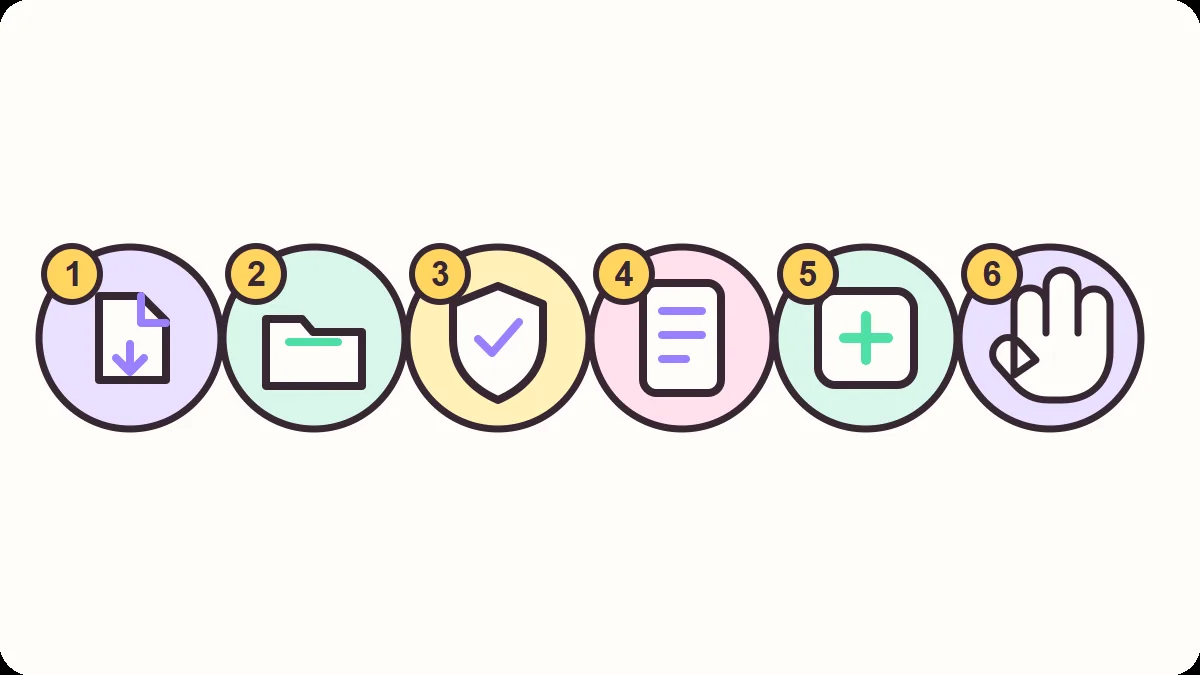
Die Datei wird nicht fertig
Der Download stoppt oder verschwindet. Prüfe Verbindung und die Größenangabe derselben Quelle, bevor du es erneut versuchst.
Android findet den Installer nicht
Der Dateimanager kann die Datei nicht öffnen oder zeigt eine Webseite. Die Endung .apk beweist nicht den Inhalt.
Das Paket ist nicht lesbar
Die Meldung erscheint vor der Installation. Ein Teil kann fehlen oder die Variante passt nicht zu Android.
Die Installation wird blockiert
Android fragt Browser oder Dateimanager nach einer Erlaubnis. Prüfe App und Dateiquelle, bevor du die Einstellung änderst.
Das System lehnt das Paket ab
„App nicht installiert“ kann auf Speicher, Kompatibilität oder eine abweichende Signatur hinweisen.
Installiert, aber nicht nutzbar
Ein Absturz nach dem Öffnen kann Anforderungen, Berechtigungen oder Dienste betreffen; das ist eine spätere Stufe.
Meldungen unterscheiden sich je nach Gerät. Die Stufe ist ein Hinweis, keine bestätigte Ursache; diese Website kann den internen Zustand deines Telefons oder TV Box nicht auslesen.
Ordne die Meldung einer konkreten Prüfung zu
Die Tabelle verspricht keine allgemeine Reparatur. Sie nennt den ersten sinnvollen Prüfpunkt und zeigt, wann ein weiterer Versuch vermieden werden sollte, besonders bei unklarer Quelle.
| Meldung | Mögliche Bedeutung | Erste Prüfung |
|---|---|---|
| Download wird unterbrochen | Verbindungsproblem oder unvollständige Antwort der Quelle. | Vergleiche die Dateigröße und prüfe, ob der Browser den Download als abgeschlossen meldet. |
| Parse Fehler | Unvollständige Datei, nicht passende Variante oder aufgeteiltes Paket. | Bestätige Format und Anforderungen bei der Quelle; benenne die Datei nicht um. |
| „App nicht installiert“ | Speicher, inkompatible Android Version oder andere Signatur als bei einer früheren Installation. | Notiere System und freien Speicher; sichere Daten vor einer möglichen Entfernung. |
| Android verlangt eine Berechtigung | Die Erlaubnis ist für den genutzten Browser oder Dateimanager ausgeschaltet. | Bestätige App und Quelle; begrenze und entferne die Berechtigung anschließend. |
| Play Protect warnt | Der Schutz hat ein Signal erkannt oder die Datei nicht verifizieren können. | Lies die Warnung und brich bei unbekanntem Herausgeber ab; deaktiviere Play Protect nicht. |
| Die App schließt sich | Kompatibilität, Berechtigungen, Geräteressourcen oder erforderliche Dienste. | Notiere Gerät und Zeitpunkt; das beweist nicht, dass eine andere Datei legitim ist. |
Prüfe reversible Punkte einzeln
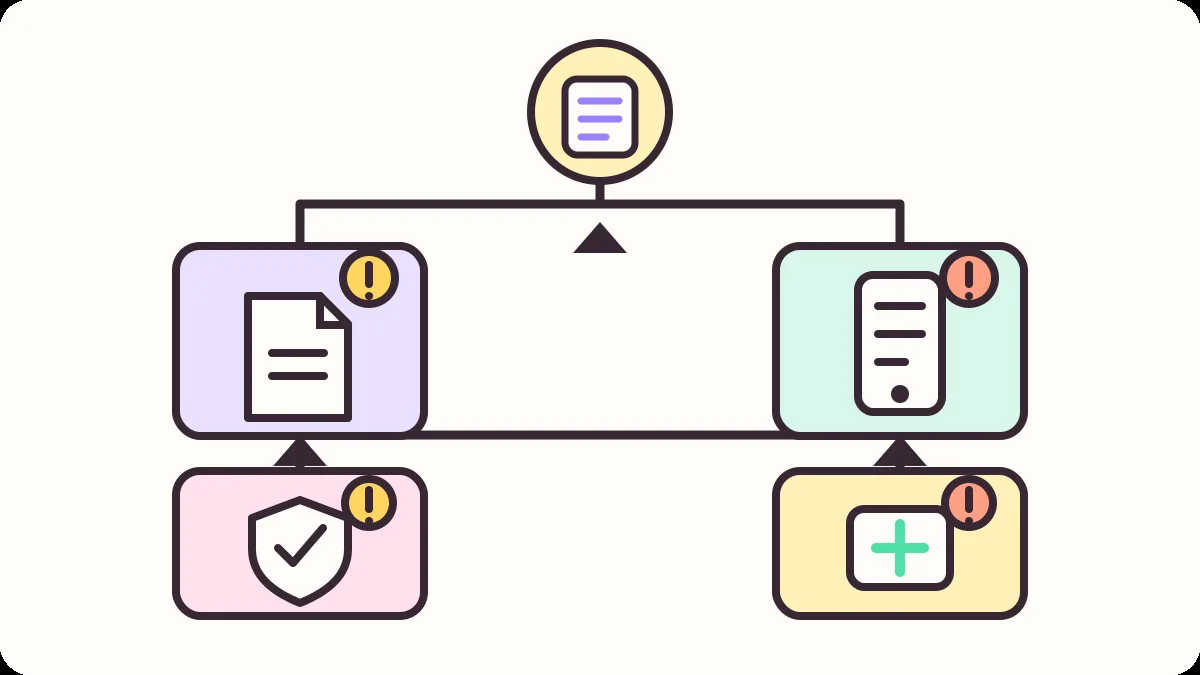
Notiere die nötigen Informationen, bevor du erneut installierst. Lösche keine Daten, erteile keine allgemeinen Berechtigungen und umgehe keinen Schutz, nur um eine Vermutung zu testen.
Meldung abschreiben
Wenn „Xuper Hydra APK lässt sich nicht installieren“ erscheint, notiere Wortlaut und Zeitpunkt. Verbirg Namen und persönliche Benachrichtigungen, bevor du einen Screenshot teilst.
Gerät bestimmen
Notiere Modell, Android Version, freien Speicher und Gerätetyp. Die TV Marke bestätigt nicht das Betriebssystem.
Datei prüfen, ohne sie zu installieren
Vergleiche Namen und Größe mit der geöffneten Quelle. Eine passende Größe beweist weder Echtheit noch Sicherheit.
Format und Variante bestätigen
Ein Paketverbund benötigt eventuell die Anleitung des Herausgebers. Benenne unbekannte Dateien nicht um und wandle sie nicht um.
Berechtigung begrenzen
Prüfe, welche App die Installation anfragt. Gewähre keinen allgemeinen Zugriff und deaktiviere Play Protect nicht; brich bei unklarer Warnung ab.
Einmal gezielt versuchen
Versuche es nur einmal, wenn Quelle, Variante, System und Größe dokumentiert sind. Notiere das neue Ergebnis statt dieselbe Aktion zu wiederholen.
Installationsfehler von späteren Problemen trennen
„Es funktioniert nicht“ kann verschiedene Stufen meinen. Die Unterscheidung verhindert, dass Daten gelöscht oder weitere Dateien gesucht werden, obwohl die Installation bereits abgeschlossen ist.
Aufgeteiltes Paket
Manche Quellen liefern mehrere Bestandteile statt einer einzelnen APK. Prüfe Format und Anleitung des Herausgebers; das Öffnen nur eines Teils kann einen Parse Fehler auslösen. Ändere keine Endungen und füge keinen unbekannten Installer hinzu.
Andere Signatur beim Update
Android kann ein Update ablehnen, wenn die Signatur nicht zur installierten App passt. Der angezeigte Name beweist nicht denselben Herausgeber. Deinstalliere nicht zum Test: Daten könnten verloren gehen, ohne dass die neue Datei geprüft wäre.
Absturz nach der Installation
Notiere, ob die App beim Start, beim Laden oder nach einer Berechtigungsabfrage schließt. Gerät oder externe Dienste können beteiligt sein; ein anderer Download behebt das nicht zwangsläufig.
Variante für Telefon oder TV prüfen
Android verwendet APK Dateien, doch Oberfläche und Kompatibilität können abweichen. Eine erfolgreiche Installation garantiert weder Fernbedienungssteuerung noch funktionierende externe Dienste.
| Gerät | Das solltest du prüfen | Das solltest du nicht annehmen |
|---|---|---|
| Android Telefon oder Tablet | Systemversion, Architektur und dokumentierte Mobilvariante. | Dass eine TV Oberfläche für Touchscreens geeignet ist. |
| Android TV oder Google TV | Android Anforderungen, Fokusnavigation und Übertragungsweg. | Dass jede APK eine Fernbedienung unterstützt oder auf den Bildschirm passt. |
| TV Box | Tatsächliches System, Architektur, Speicher und Dateimanager. | Dass alle TV Boxen dasselbe System oder dieselbe Kompatibilität haben. |
Erzwinge keine Installation, die du nicht prüfen kannst
Eine vorsichtige Reihenfolge hält Änderungen klein und umkehrbar. Wenn Herausgeber, Paket oder Herkunft nicht überprüfbar sind, solltest du die Datei nicht installieren.
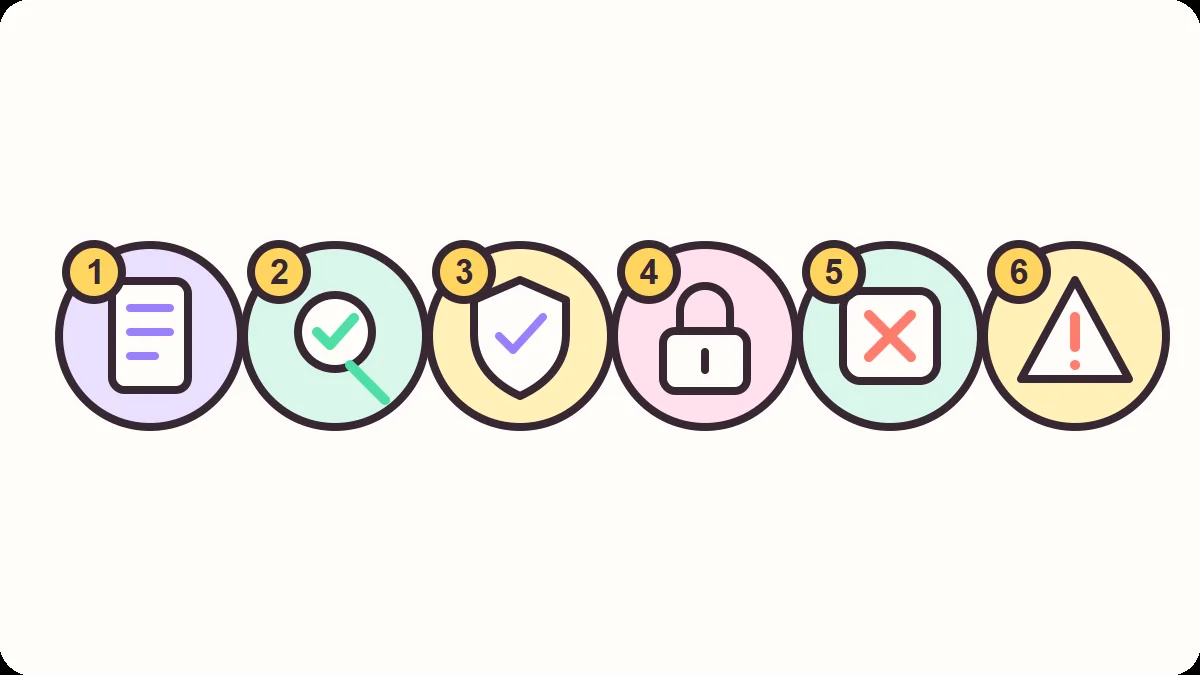
- Android Meldung und genaue Fehlerstufe notieren.
- Modell, Systemversion und freien Speicher prüfen.
- Dateiname und Größe mit einer erkennbaren Quelle vergleichen.
- Nur der App, die das Paket öffnet, die nötige Erlaubnis erteilen.
- Die zeitweise Berechtigung nach der Prüfung wieder ausschalten.
- Warnungen aufbewahren und bei ungeklärten Hinweisen abbrechen.
Die Quellenseite dieser Website bietet Kontext und eine externe Suche, bestätigt aber nicht jedes Ergebnis. Google erklärt Play Protect; beachte die Warnung deines Geräts und kehre zum Prüfen zu einer identifizierbaren Quelle zurück.
Google Play Protect Hilfe lesenFragen zu Xuper Hydra APK Installationsfehlern
Was prüfe ich bei „Xuper Hydra APK lässt sich nicht installieren“?
Download, Format, Kompatibilität, Speicher, Berechtigung oder eine frühere Paketversion können eine Rolle spielen. Notiere Meldung und Stufe, bevor du Einstellungen änderst oder eine andere Datei suchst.
Was tun bei einem Parse Fehler?
Prüfe, ob der Download beendet ist, und bestätige Format und Anforderungen bei einer erkennbaren Quelle. Benenne bei einem geteilten Paket keinen Bestandteil um und erzwinge es nicht mit unbekannter Software.
Soll ich Play Protect deaktivieren?
Nein. Lies die Warnung und brich ab, wenn Herausgeber und Herkunft nicht bestätigt werden können. Das Ausschalten des Schutzes verifiziert die APK nicht und kann einen Hinweis verbergen.
Wie behebe ich „App nicht installiert“?
Notiere Meldung, freien Speicher, Android Version und vorhandene Apps mit gleichem Namen. Eine andere Signatur oder Variante ist möglich; sichere Daten und prüfe die Quelle, bevor du etwas entfernst.
Warum schließt sich die App nach der Installation?
Das passiert nach der Installation und kann Gerät, Berechtigungen, Ressourcen oder externe Dienste betreffen. Notiere den Zeitpunkt; ein neuer Download beweist oder behebt die Ursache nicht.
Bestätigt diese Website eine offizielle oder sichere Version?
Nein. Externe Suchen und Referenzbilder bestätigen weder Herausgeber noch Paket, Version, Signatur oder Inhalt. Prüfe die Quelle und verlange nachvollziehbare Angaben, bevor du installierst.
Mit dem passenden Leitfaden fortfahren
Lies allgemeine Installationsschritte, Gerätekompatibilität oder Quellenkontext, ohne diese mit einer APK Prüfung gleichzusetzen.