System ablesen
Öffnen Sie die Geräteinformationen und notieren Sie Android-TV- oder Android-Version. Die TV-Marke allein sagt nichts über das Betriebssystem.
Wer ein Xuper Hydra APK für Android TV sucht, sollte drei Fragen trennen: Ist das Gerät wirklich Android TV, lässt sich die Quelle erkennen und passt der Installationsweg zum Gerät? Diese Anleitung beantwortet die Punkte, ohne einen Spiegel als offiziell auszugeben oder eine Version zu erfinden.
Plattformhilfe · externe Quelle nicht bestätigt · geprüft am 9. Oktober 2026
 TV
TVDie Suche nach Xuper Hydra für TV mischt oft Android TV, Google TV, TV-Boxen und per HDMI verbundene Smartphones. Sie sehen ähnlich aus, unterscheiden sich aber bei Fernbedienung, Fokus, Auflösung, Speicher und Installationsweg. Beginnen Sie mit dem Gerät, das Sie besitzen, nicht mit einem Dateinamen.
Diese Seite zeigt einen vorsichtigen Ablauf für Fernseher und TV-Box: System erkennen, App-Eintrag vergleichen, Quelle prüfen und eine Installation nur vorbereiten, wenn die Angaben zusammenpassen. Für die Quellenprüfung gibt es eine eigene Download-Seite. Ein direktes APK wird dort nicht als offiziell bezeichnet, weil keine eindeutige Veröffentlichung aus erster Hand bestätigt wurde.
Android TV steht für eine Großbildumgebung, garantiert aber nicht, dass jedes APK mit der Fernbedienung funktioniert. Manche Apps sind für Touch ausgelegt, andere benötigen eine bestimmte Architektur oder einen externen Dienst. Fehlt der Fokus, wird Text abgeschnitten oder werden unerwartete Berechtigungen verlangt, sollten Sie stoppen und die Identität prüfen.
Die praktische Regel lautet: Nutzen Sie diese Anleitung für die Geräteentscheidung und prüfen Sie veränderliche Angaben auf der Quellenseite erneut. Ohne belastbare Quelle aus erster Hand nennen wir keine Version die neueste, offiziell oder sicher.
Die Prüfung hilft, eine allgemeine TV-Box nicht mit zertifiziertem Android TV zu verwechseln. Die Tabelle ist kein Entwicklerdatenblatt, sondern zeigt fehlende Angaben vor dem Öffnen einer Datei.
| Umgebung | Übliche Eingabe | Wichtige Prüfung |
|---|---|---|
| Android TV oder Google TV | Fernbedienung und Steuerkreuz | Fokusnavigation und kompatible Android-Version müssen genannt werden. |
| TV-Box mit Standard-Android | Fernbedienung, Maus oder Tastatur | Systemversion, Architektur, freier Speicher und Übertragungsweg. |
| Smart TV ohne Android | Herstellerfernbedienung | Ein Android-APK wird nicht zu einer nativen App eines anderen Systems. |
| Android-Smartphone oder Tablet | Touchscreen | Eine dokumentierte Mobilversion; TV im Namen beweist keine Touch-Bedienung. |
Öffnen Sie die Geräteinformationen und notieren Sie Android-TV- oder Android-Version. Die TV-Marke allein sagt nichts über das Betriebssystem.
Lassen Sie Platz für Datei, Installation und temporäre Daten. Ein Speicherfehler wird nicht durch viele Kopien gelöst.
Name, Entwickler, Paket, Datum, Berechtigungen und Architektur müssen dieselbe Geschichte erzählen.
Eine Großbildoberfläche braucht lesbare Menüs, klare Bereiche und mit Fokus erreichbare Schaltflächen. Die Bilder sind visuelle Referenzen und beweisen nicht die Echtheit einer heruntergeladenen Kopie.
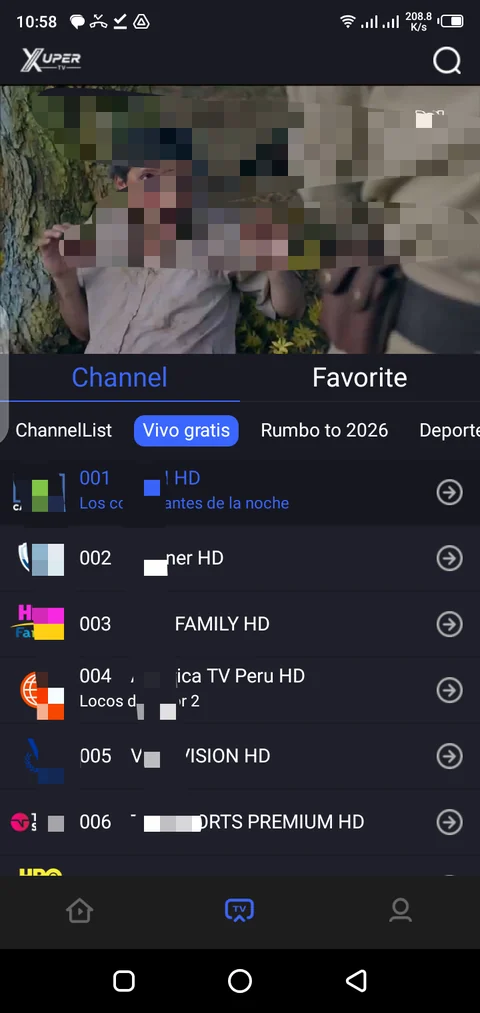
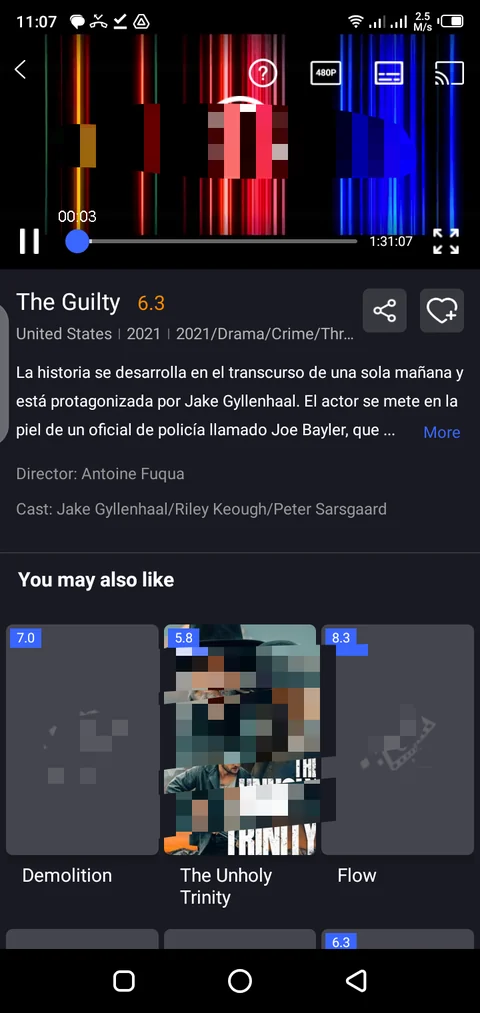
Die thematisch passenden WebP-Bilder liegen bereits im Repository und dienen als redaktionelle Referenzen. Prüfen Sie Quelle und Version der Datei, die Sie installieren möchten.
Dieselbe Datei kann auf einem Gerät öffnen und auf einem anderen unpraktisch oder inkompatibel sein. Nutzen Sie die Unterschiede für konkrete Fragen an die Quelle.
Achten Sie auf Fokusnavigation, vom Sofa lesbaren Text und Bedienung ohne Touch. Prüfen Sie Mindestversion und ausdrücklichen TV-Hinweis.
Google TV legt eine eigene Oberfläche über Android TV. Ein kompatibles Paket kann sich installieren, doch die Nutzung hängt von App und Berechtigungen ab.
Eine Box kann Standard-Android, eine andere Architektur oder einen anderen Store nutzen. Prüfen Sie CPU, Version, Speicher und Dateimanager.
Eine Mobiloberfläche kann vertikal bleiben, Schaltflächen verstecken oder keinen Fokus anbieten. Stoppen Sie bei einem anderen Verhalten als in der Beschreibung.
Menünamen hängen vom Hersteller ab. Die Reihenfolge reduziert Fehler und verhindert, dass unbekannte Quellen ohne klare Zuordnung aktiviert werden.
Notieren Sie in den Einstellungen Modell, Android-Version und freien Speicher. Bei einer TV-Box zusätzlich die Architektur des Herstellers.
Öffnen Sie die Download-Quellenseite des Projekts für Android-TV-Kontext und externe Suche. Vergleichen Sie Name, Entwickler und Paket, statt einen Spiegel nur wegen .apk zu wählen.
Wenn eine überprüfbare Quelle ein APK anbietet, nutzen Sie Browser, USB oder Dateimanager. Warten Sie das Ende des Downloads ab und vergleichen Sie die Größe.
Android kann Browser oder Dateimanager um die Installationsberechtigung bitten. Aktivieren Sie sie nur für eine bekannte Quelle und deaktivieren Sie sie danach wieder.
Öffnen Sie die App, bewegen Sie den Fokus, lesen Sie die Rechte und prüfen Sie die Darstellung. Löschen Sie die Kopie bei unerwartetem Verhalten.
Die Ursache kann Datei, System oder Oberfläche sein. Ändern Sie eine Variable nach der anderen und sammeln Sie keine Kopien unbekannter Quellen.
Prüfen Sie vollständigen Download und Dateimanager-Berechtigung. Stellen Sie sicher, dass es ein APK und keine umbenannte HTML-Datei ist.
Das Paket kann unvollständig, für eine andere Architektur oder Android-Version bestimmt sein. Löschen Sie es und kehren Sie zu einer erkennbaren Quelle zurück.
Kontrollieren Sie Speicher, Systemversion und Rechte. Deaktivieren Sie keinen Schutz und installieren Sie nicht mehrere Versionen gleichzeitig.
Eine Mobiloberfläche kann Touch-Gesten benötigen. Suchen Sie dokumentierte TV-Unterstützung, statt nur den Spiegel zu wechseln.
Prüfen Sie Anzeigeskalierung und Layout. Ein schöner Screenshot garantiert nicht, dass jedes Menü zu Ihrer Auflösung passt.
Externe URLs ändern sich oder laufen ab. Gehen Sie zur Quellenseite zurück und prüfen Sie Domain, Datei und Datum.
Android-TV-Kompatibilität ist nur ein Teil der Entscheidung. Beobachtete Fakten und Annahmen getrennt zu halten schützt vor der falschen Datei.
Das ist nicht garantiert. Prüfen Sie Android-Version, Architektur, Speicher und Fernbedienung. Ein APK kann sich installieren und trotzdem eine Mobiloberfläche oder externe Abhängigkeit haben.
Android TV oder Google TV ist meist in den Fernseher integriert und auf Fernbedienung ausgelegt. Eine TV-Box kann Standard-Android, andere Architektur und einen anderen Übertragungsweg verwenden.
Die Download-Seite des Projekts öffnet den verfügbaren Quellenkontext und eine externe Suche. Prüfen Sie den konkreten Eintrag, denn nicht jedes Ergebnis gehört zum Entwickler.
Es kann sich installieren und trotzdem unbequem sein. Bei Gesten, Hochformat oder Touch-Schaltflächen suchen Sie zuerst nach TV-spezifischer Dokumentation.
Wir veröffentlichen diese Behauptung nicht, weil in der Prüfung keine eindeutige Quelle aus erster Hand bestätigt wurde. Vergleichen Sie jede Spiegelangabe mit einer überprüfbaren Veröffentlichung.
Ermitteln Sie die installierende App und prüfen Sie die Berechtigung für unbekannte Quellen. Aktivieren Sie sie nur für eine erkennbare Quelle und schalten Sie sie danach aus.
Manche Oberflächen sind für Touch gebaut und besitzen keinen TV-Fokus. Installieren Sie nicht beliebige Kopien, sondern suchen Sie dokumentierte Kompatibilität.
Nein. Es ist eine unabhängige Plattform- und Quellenhilfe. Wir hosten kein bestätigtes APK und behaupten keine offizielle Beziehung.
Wenn System und Fernbedienung feststehen, öffnen Sie die Download-Seite und prüfen Sie die verfügbare externe Quelle. Fehlen Entwickler, Paket oder Version, sollte diese Unsicherheit sichtbar bleiben.