
Xuper Hydra APK ne s'installe pas : erreurs et vérifications
Si Xuper Hydra APK ne s'installe pas, repérez d'abord l'étape où le processus s'arrête : téléchargement, ouverture du fichier, analyse, autorisation, installation ou premier lancement. Le moment et le message exact orientent le contrôle utile ; changer de fichier sans vérifier sa source peut ajouter un autre problème.
Guide de diagnostic · ne vérifie pas les fichiers ou versions tierces · vérifié le 5 novembre 2026
 APK
Commencez au moment où l'échec apparaît
Quand un APK ne s'installe pas, notez ce que vous faisiez et le texte complet de l'avertissement avant de modifier les réglages ou de télécharger une autre copie. Un téléchargement interrompu, une erreur d'analyse avant l'installation et une application qui se ferme après ouverture correspondent à des étapes différentes.
Vérifiez un seul élément à la fois : fin du téléchargement, variante adaptée à l'appareil et autorisation limitée au navigateur ou au gestionnaire de fichiers utilisé. Les menus Android changent selon le modèle. Cette page décrit des contrôles généraux ; elle ne confirme ni la source, ni le paquet, ni la version de Xuper Hydra.
Arrêtez-vous si l'éditeur est impossible à identifier, si le nom du paquet change sans explication, si une alerte de sécurité apparaît ou si la taille ne correspond pas à la source. Répéter les essais ne transforme pas une copie inconnue en fichier vérifié.
Repérez l'étape avant de chercher une solution
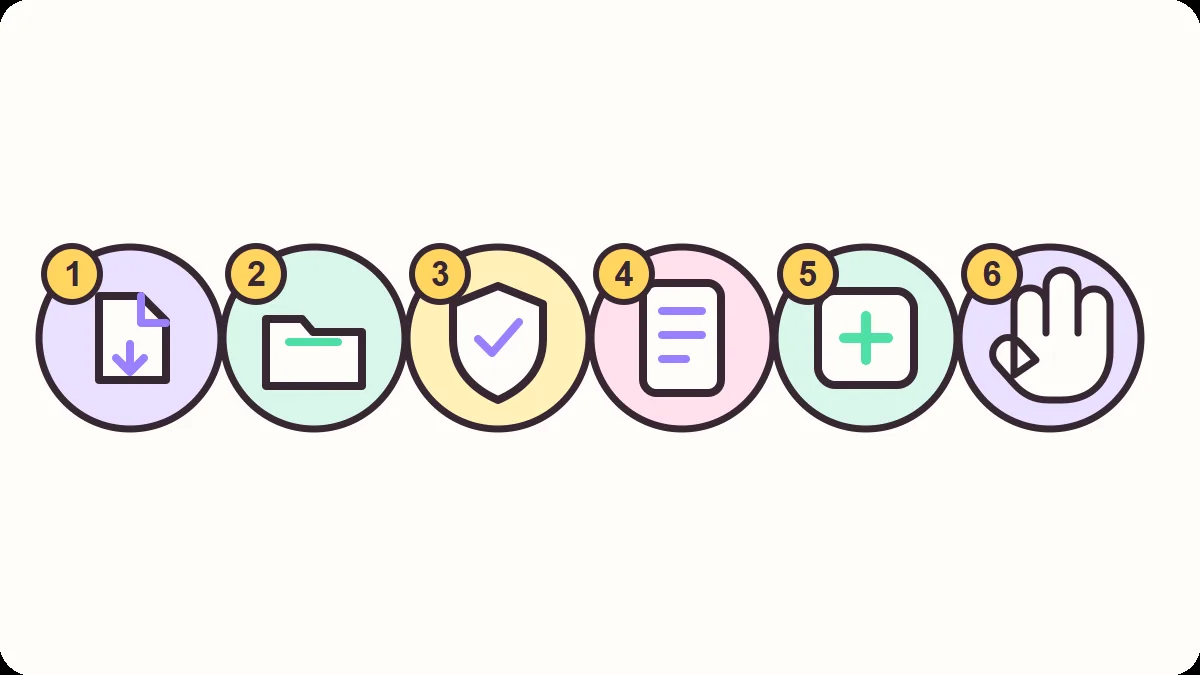
Suivez ces étapes dans l'ordre et conservez le message exact. Sans écran d'installation, les autorisations accordées ensuite ne sont pas encore en cause ; si l'application s'est déjà ouverte, il ne s'agit pas d'une erreur d'analyse.
Le fichier n'arrive pas au bout
Le téléchargement s'arrête ou disparaît. Vérifiez la connexion et la taille indiquée par la même source avant de recommencer.
Android ne trouve pas l'installateur
Le gestionnaire ne peut pas ouvrir le fichier ou affiche une page Web. L'extension .apk ne prouve pas son contenu.
Le paquet ne peut pas être lu
L'avertissement survient avant l'installation. Une partie peut manquer ou la variante ne pas correspondre à Android.
L'installation est bloquée
Android demande une autorisation au navigateur ou au gestionnaire. Vérifiez l'application et l'origine du fichier avant de modifier le réglage.
Le système refuse le paquet
« Application non installée » peut signaler un manque d'espace, une incompatibilité ou une signature différente.
L'application s'installe puis échoue
Une fermeture après ouverture peut concerner les prérequis, les autorisations ou des services ; c'est une étape ultérieure.
Les messages varient selon l'appareil. L'étape donne une piste, pas une cause certaine : ce site ne peut pas lire l'état interne de votre téléphone ou TV Box.
Associez l'avertissement à un contrôle concret
Ce tableau ne promet pas une réparation universelle. Il indique quoi vérifier en premier et quand éviter un nouvel essai, surtout si l'origine du fichier n'est pas claire.
| Message observé | Ce qu'il peut indiquer | Premier contrôle |
|---|---|---|
| Le téléchargement est interrompu | Connexion instable ou réponse incomplète de la source. | Comparez la taille et vérifiez que le navigateur annonce la fin du téléchargement. |
| Erreur d'analyse | Fichier tronqué, variante incompatible ou paquet fractionné. | Confirmez le format et les exigences auprès de la source ; ne renommez pas le fichier. |
| « Application non installée » | Espace, version Android incompatible ou signature différente d'une ancienne copie. | Notez le système et l'espace libre ; protégez vos données avant toute suppression. |
| Android demande une autorisation | L'autorisation est désactivée pour le navigateur ou le gestionnaire utilisé. | Vérifiez l'application et la source ; limitez puis retirez l'autorisation ensuite. |
| Play Protect affiche un avertissement | La protection a détecté un signal ou n'a pas pu vérifier le fichier. | Lisez l'alerte et arrêtez si l'éditeur reste inconnu ; ne désactivez pas Play Protect. |
| L'application se ferme | Compatibilité, autorisations, ressources ou services nécessaires. | Notez l'appareil et le moment ; cela ne prouve pas qu'une autre copie est légitime. |
Faites des contrôles réversibles, un par un
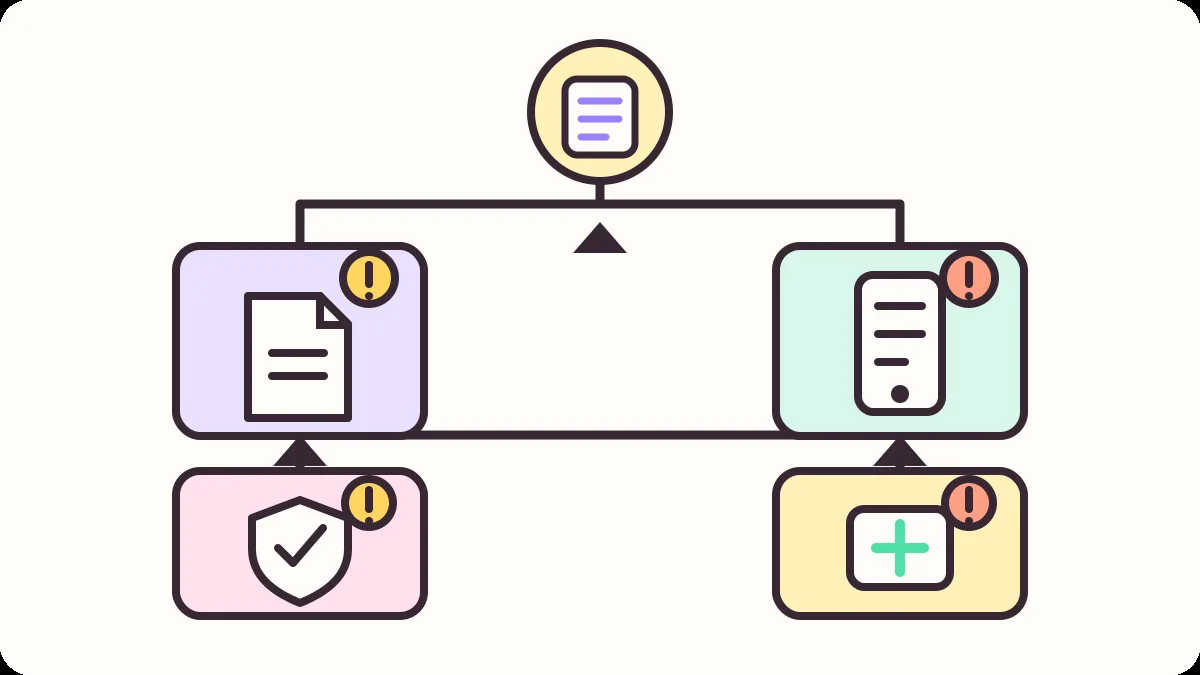
Notez les éléments nécessaires pour refaire le diagnostic avant une nouvelle installation. Évitez d'effacer des données, d'accorder une autorisation générale ou de contourner une protection pour tester une hypothèse.
Copiez le message
Notez le texte exact et le moment où il apparaît. Masquez les noms et notifications personnelles avant de partager une capture.
Identifiez l'appareil
Relevez le modèle, Android, l'espace libre et le type d'appareil. La marque du téléviseur ne confirme pas son système.
Examinez le fichier sans l'installer
Comparez son nom et sa taille à la source ouverte. Une taille identique ne prouve ni l'authenticité ni la sécurité.
Confirmez le format et la variante
Un ensemble de paquets peut nécessiter la méthode indiquée par l'éditeur. Ne renommez pas et ne convertissez pas un fichier inconnu.
Limitez l'autorisation
Vérifiez l'application qui demande l'installation. N'accordez pas un accès général et ne désactivez pas Play Protect ; annulez si l'alerte est incompréhensible.
Ne faites qu'un essai cohérent
Réessayez une fois seulement si source, variante, système et taille sont documentés. Notez le résultat au lieu de répéter la même action.
Distinguez l'installation des autres pannes
« Ça ne marche pas » peut décrire plusieurs étapes. Les distinguer évite d'effacer des données ou de chercher d'autres fichiers lorsque l'installation est déjà terminée.
Paquet fractionné
Certaines sources fournissent plusieurs composants plutôt qu'un APK unique. Vérifiez le format et les instructions de l'éditeur ; ouvrir une seule pièce peut provoquer une erreur d'analyse. Ne changez pas l'extension et n'ajoutez pas un installateur inconnu.
Signature différente lors d'une mise à jour
Android peut refuser une mise à jour si sa signature ne correspond pas à l'application installée. Le nom affiché ne prouve pas que les deux copies ont le même éditeur. Ne désinstallez pas pour tester : vous pourriez perdre des données sans vérifier la nouvelle copie.
Fermeture après installation
Notez si l'application se ferme au démarrage, au chargement ou après une demande d'autorisation. La cause peut dépendre de l'appareil ou d'un service externe ; un autre téléchargement ne la résout pas toujours.
Vérifiez la variante téléphone ou téléviseur
Android partage le format APK, mais l'interface et la compatibilité peuvent différer. Une installation réussie ne garantit ni navigation à la télécommande ni fonctionnement des services externes.
| Appareil | Élément à vérifier | Ce qu'il ne faut pas supposer |
|---|---|---|
| Téléphone ou tablette Android | Version, architecture et variante mobile documentée. | Qu'une interface TV soit adaptée à l'écran tactile. |
| Android TV ou Google TV | Prérequis Android, navigation par focus et transfert du fichier. | Que tout APK accepte une télécommande ou tienne à l'écran. |
| TV Box | Système réel, architecture, espace et gestionnaire de paquet. | Que toutes les TV Box partagent la même compatibilité. |
Ne forcez pas une installation que vous ne pouvez pas vérifier
Une séquence prudente garde chaque changement limité et réversible. Si l'éditeur, le paquet ou l'origine ne peuvent être contrôlés, mieux vaut ne pas installer ce fichier.
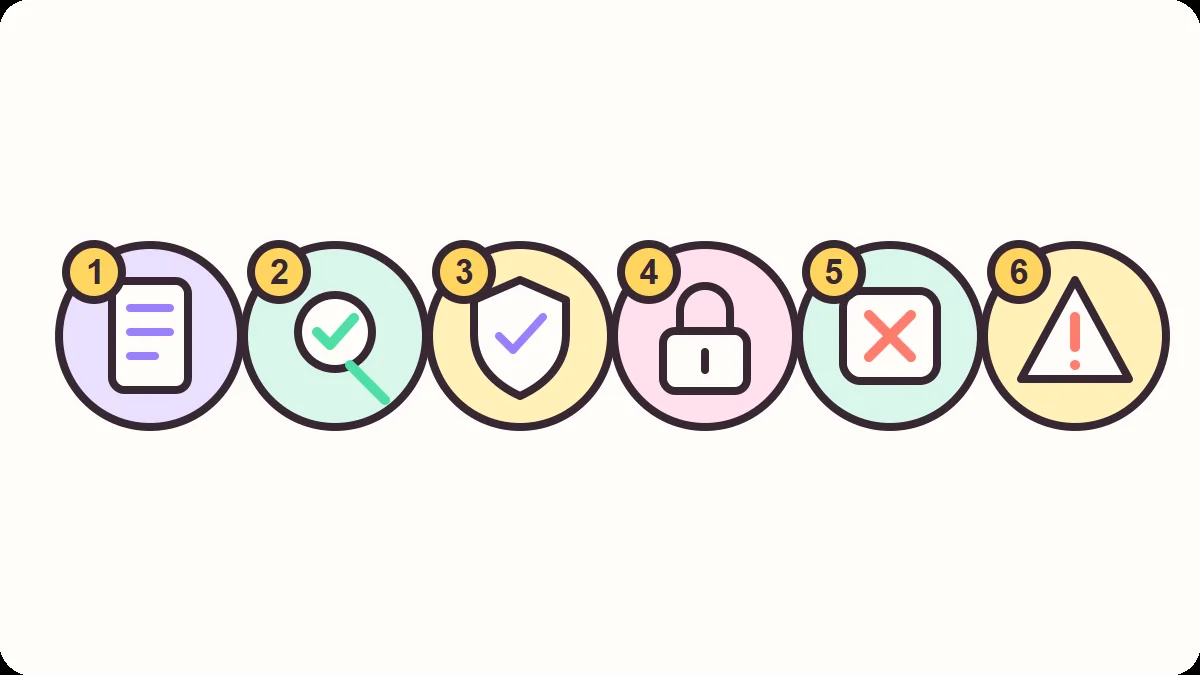
- Conservez le message Android et l'étape précise de l'échec.
- Vérifiez le modèle, le système et l'espace libre.
- Comparez le nom et la taille à une source identifiable.
- Accordez seulement l'autorisation nécessaire à l'application utilisée.
- Retirez l'autorisation temporaire après le contrôle.
- Gardez les alertes et arrêtez-vous si vous ne pouvez pas les expliquer.
La page source du site donne un contexte et une recherche externe, sans certifier chaque résultat. Google explique Play Protect ; suivez l'avertissement affiché et revenez à une source identifiable pour vérifier le fichier.
Consulter l'aide Google Play ProtectQuestions sur les erreurs d'installation de Xuper Hydra APK
Pourquoi Xuper Hydra APK ne s'installe-t-il pas sur Android ?
Le téléchargement, le format, la compatibilité, l'espace, l'autorisation ou une ancienne installation peuvent être en cause. Notez le message et l'étape avant de modifier un réglage ou de chercher un autre fichier.
Que faire si une erreur d'analyse apparaît ?
Confirmez la fin du téléchargement, le format et les exigences auprès d'une source identifiable. Pour un paquet fractionné, ne renommez pas une pièce et ne le forcez pas avec un installateur inconnu.
Dois-je désactiver Play Protect ?
Non. Lisez l'avertissement et annulez si vous ne pouvez pas confirmer l'éditeur et l'origine. Désactiver la protection ne vérifie pas l'APK et peut masquer un signal important.
Comment corriger « Application non installée » ?
Notez le message, l'espace libre, la version Android et la présence d'une application au même nom. Une signature différente est possible ; protégez vos données et vérifiez la source avant toute suppression.
Pourquoi l'application se ferme-t-elle après l'installation ?
Ce symptôme survient après l'installation et peut dépendre de l'appareil, des autorisations, des ressources ou d'un service externe. Notez le moment ; un autre téléchargement ne prouve pas la cause.
Ce site confirme-t-il une version officielle ou sûre ?
Non. Les recherches externes et les images de référence ne vérifient ni l'éditeur, ni le paquet, ni la version, la signature ou le contenu. Consultez la source et exigez des informations vérifiables avant l'installation.
Poursuivez avec le guide adapté
Consultez l'installation générale, la compatibilité de l'appareil ou le contexte de la source sans les confondre avec une vérification de l'APK.