Lire le système
Ouvrez les informations de l'appareil et notez la version Android TV ou Android. La marque du téléviseur ne suffit pas à identifier l'OS.
Si vous cherchez un Xuper Hydra APK pour Android TV, séparez trois questions : votre appareil est-il réellement sous Android TV, la source est-elle identifiable et la méthode d'installation correspond-elle à l'appareil ? Ce guide répond à ces points sans présenter un miroir comme officiel ni inventer une version.
Guide de plateforme · source externe non confirmée · vérifié le 9 octobre 2026
 TV
TVLa recherche Xuper Hydra pour TV mélange souvent Android TV, Google TV, TV Box et téléphones reliés en HDMI. Ces environnements se ressemblent, mais la télécommande, le focus, la résolution, le stockage et le chemin de l'installateur changent. Commencez par l'appareil que vous possédez, pas par le nom d'un fichier.
Cette page propose une méthode prudente pour une TV ou une TV Box : identifier le système, comparer la fiche de l'application, examiner la source et préparer l'installation seulement lorsque les informations concordent. Le site possède une page de téléchargement séparée pour examiner la source. Aucun APK direct n'y est présenté comme officiel, car aucune publication claire de première partie n'a été confirmée.
Le libellé Android TV indique une expérience grand écran, mais ne garantit pas que chaque APK fonctionne avec une télécommande. Certaines applications sont conçues pour le tactile, d'autres dépendent d'une architecture ou d'un service externe. Si le focus est absent, si le texte est coupé ou si des autorisations semblent sans rapport, arrêtez-vous et vérifiez l'identité.
La règle pratique est simple : utilisez ce guide pour décider si l'appareil et la méthode conviennent, puis revérifiez les informations changeantes sur la page de source. Sans source de première partie, nous ne parlons ni de version la plus récente, ni d'application officielle, ni de fichier sûr.
Ces contrôles évitent de confondre une TV Box générique avec Android TV certifié. Le tableau n'est pas une fiche du développeur : il montre ce qu'il faut vérifier avant d'ouvrir un fichier.
| Environnement | Entrée habituelle | Contrôle prioritaire |
|---|---|---|
| Android TV ou Google TV | Télécommande et croix directionnelle | Navigation par focus et version Android compatible indiquées. |
| TV Box sous Android standard | Télécommande, souris ou clavier | Version, architecture, espace libre et méthode de transfert. |
| Smart TV sans Android | Télécommande du fabricant | Un APK Android ne devient pas une application native d'un autre système. |
| Téléphone ou tablette Android | Écran tactile | Une version mobile documentée ; le mot TV ne garantit pas le confort tactile. |
Ouvrez les informations de l'appareil et notez la version Android TV ou Android. La marque du téléviseur ne suffit pas à identifier l'OS.
Gardez de la place pour le fichier, l'installation et les données temporaires. Une erreur de stockage ne se règle pas avec plusieurs copies.
Le nom, le développeur, le paquet, la date, les autorisations et l'architecture doivent raconter la même histoire.
Une interface grand écran doit proposer des menus lisibles, des catégories claires et des boutons accessibles au focus. Ces images sont des références visuelles, pas une preuve d'authenticité d'une copie téléchargée.
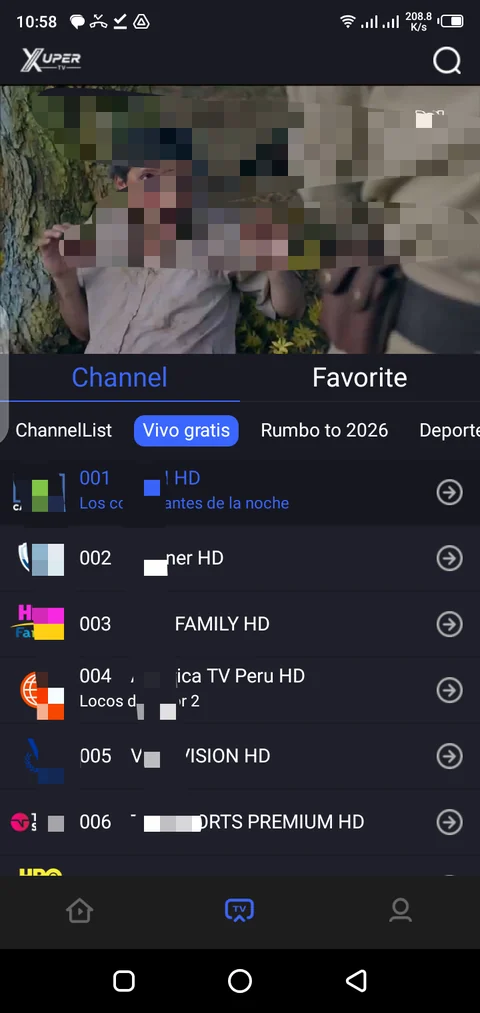
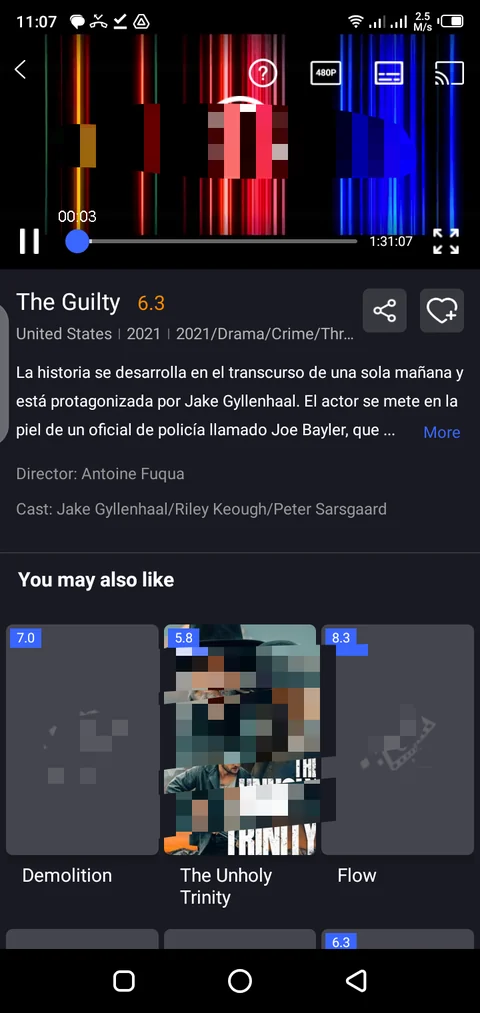
Ces images WebP liées au sujet sont déjà présentes dans le dépôt et servent de références éditoriales. Vérifiez toujours la source et la version du fichier à installer.
Le même fichier peut s'ouvrir sur un appareil et être inutilisable sur un autre. Utilisez ces différences pour savoir quoi demander à la source.
Cherchez un focus visible, des textes lisibles depuis le canapé et des commandes utilisables sans tactile. Vérifiez la version minimale et la mention TV.
Google TV ajoute une interface à Android TV. Un paquet compatible peut s'installer, mais l'expérience dépend toujours de l'application et de ses autorisations.
Une box peut utiliser Android standard, une autre architecture ou une autre boutique. Contrôlez le processeur, la version, le stockage et le gestionnaire de fichiers.
Une interface mobile peut rester verticale, cacher des boutons ou ne pas exposer de focus. Arrêtez-vous si le comportement ne correspond pas à la fiche.
Les noms des menus changent selon la marque. L'ordre ci-dessous réduit les erreurs et évite d'activer les sources inconnues sans savoir quelle application ouvrira le fichier.
Dans les réglages, notez le modèle, la version Android et l'espace libre. Pour une TV Box, notez aussi l'architecture indiquée par le fabricant.
Ouvrez la page de source du site pour le contexte Android TV et la recherche externe. Comparez nom, développeur et paquet ; ne choisissez pas un miroir uniquement parce qu'il finit par .apk.
Si une source vérifiable propose un APK, utilisez une méthode reproductible : navigateur, USB ou gestionnaire de fichiers. Vérifiez la fin du téléchargement et la cohérence de la taille.
Android peut demander au navigateur ou au gestionnaire d'installer des paquets. Autorisez uniquement une source reconnue, puis désactivez l'autorisation après l'opération.
Ouvrez l'application, déplacez le focus, lisez les autorisations et vérifiez l'adaptation à l'écran. Supprimez la copie si le comportement est inattendu.
Le problème peut venir du fichier, du système ou de l'interface. Changez une seule variable à la fois et n'accumulez pas les copies de sources inconnues.
Vérifiez que le fichier est complet et que le gestionnaire a l'autorisation. Assurez-vous aussi qu'il s'agit d'un vrai APK, pas d'une page HTML renommée.
Le paquet est peut-être incomplet, prévu pour une autre architecture ou une autre version Android. Supprimez-le et revenez à une source identifiable.
Contrôlez le stockage, la version et les autorisations. Ne désactivez pas les protections pour forcer le lancement et n'installez pas plusieurs versions.
L'interface peut dépendre du tactile. Si le focus est absent, cherchez une compatibilité TV documentée plutôt que de changer de miroir.
Vérifiez l'échelle d'affichage et la mise en page. Une belle capture ne garantit pas que chaque menu convient à votre résolution.
Les URL externes peuvent expirer ou changer. Retournez à la page de source et vérifiez domaine, fichier et date avant de suivre un nouveau lien.
La compatibilité Android TV ne suffit pas à décider. Séparer les faits observés des suppositions aide à éviter le mauvais fichier.
Ce n'est pas garanti. Vérifiez version Android, architecture, stockage et navigation à la télécommande. Un APK peut s'installer tout en gardant une interface mobile ou une dépendance externe.
Android TV ou Google TV est généralement intégré au téléviseur et pensé pour la télécommande. Une TV Box peut utiliser Android standard, une autre architecture et une autre méthode de transfert.
La page de téléchargement du site ouvre le contexte de source disponible et une recherche externe. Tous les résultats ne sont pas nécessairement ceux du développeur : examinez la fiche précise.
Il peut s'installer tout en restant inconfortable. Si l'application dépend des gestes, du portrait ou de boutons tactiles, cherchez une documentation TV spécifique.
Nous ne publions pas cette affirmation car aucune source de première partie sans ambiguïté n'a été confirmée dans la vérification. Comparez tout numéro de miroir à une publication vérifiable.
Identifiez l'application qui tente l'installation et vérifiez l'autorisation de sources inconnues. Activez-la seulement pour une source reconnue, puis désactivez-la après.
Certaines interfaces sont conçues pour le tactile et n'exposent pas de focus TV. Ne résolvez pas le problème avec des copies aléatoires ; cherchez une compatibilité documentée.
Non. C'est un guide indépendant de plateforme et de vérification de source. Nous n'hébergeons pas d'APK confirmé et ne revendiquons pas de relation officielle.
Une fois le système et la télécommande identifiés, ouvrez la page de téléchargement pour examiner la source externe disponible. Si le développeur, le paquet ou la version manquent, gardez cette incertitude visible.